English • Русский





Полный стек управления 3D-принтером: OctoPrint + Klipper + Telegram-бот + онлайн-слайсер
Эта документация содержит абсолютно всё необходимое для настройки системы с нуля. Никаких других инструкций не понадобится.
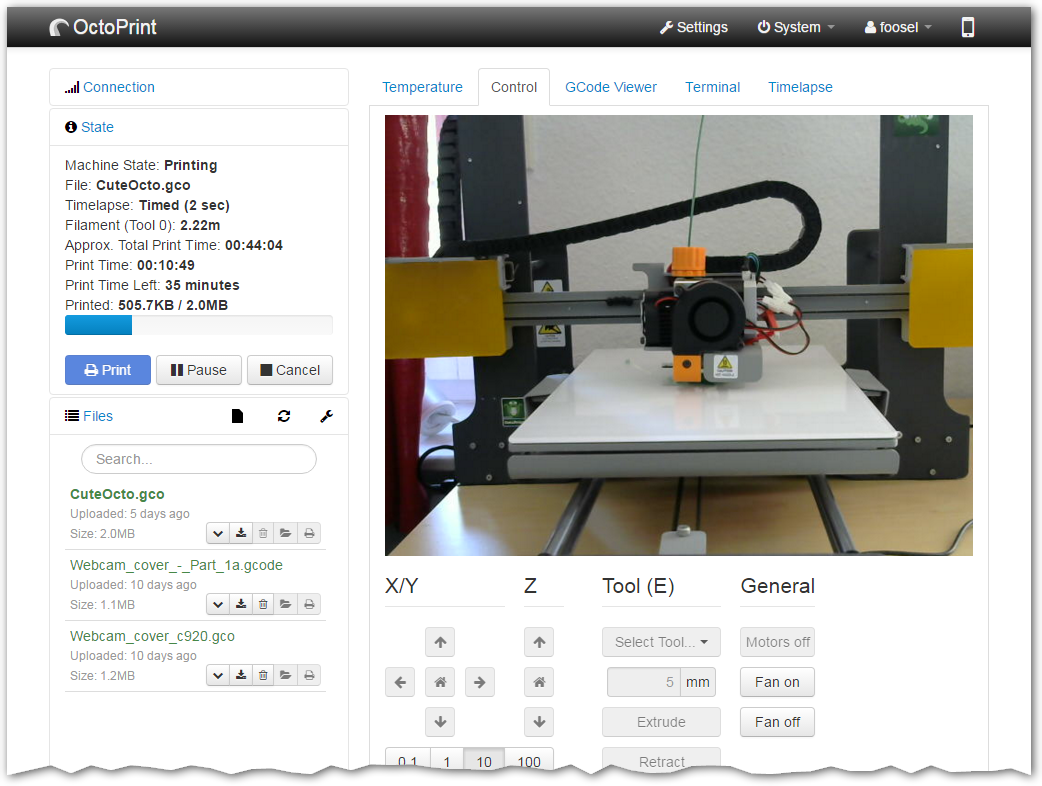
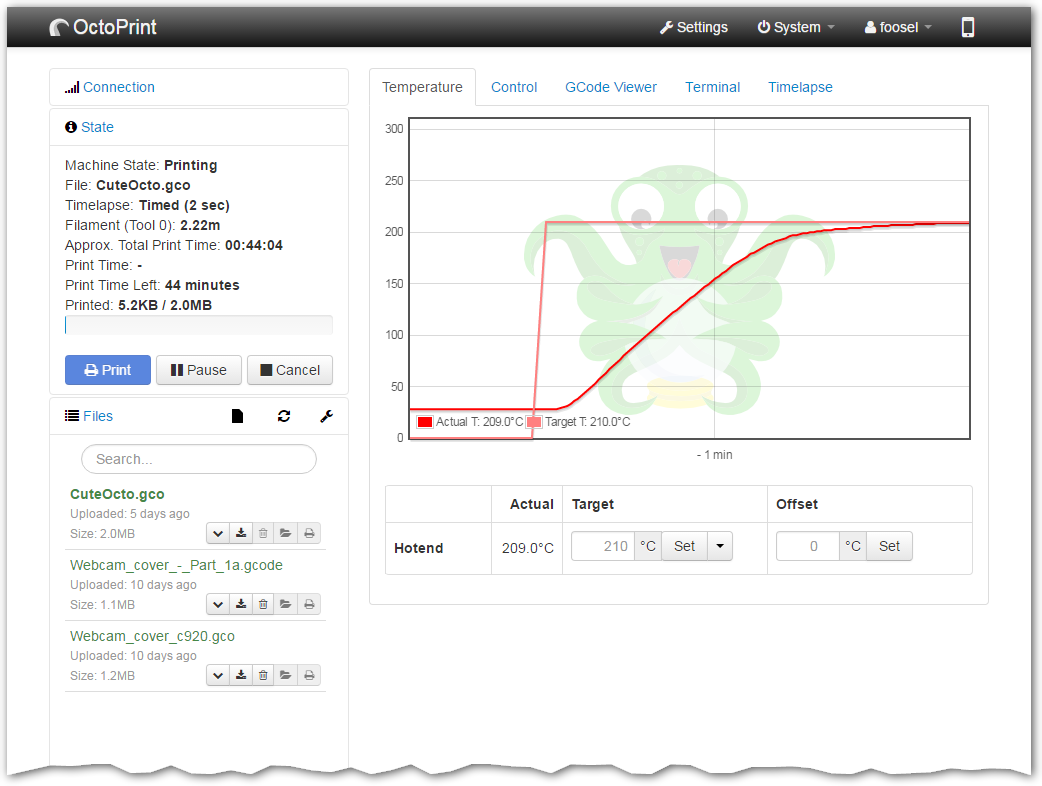


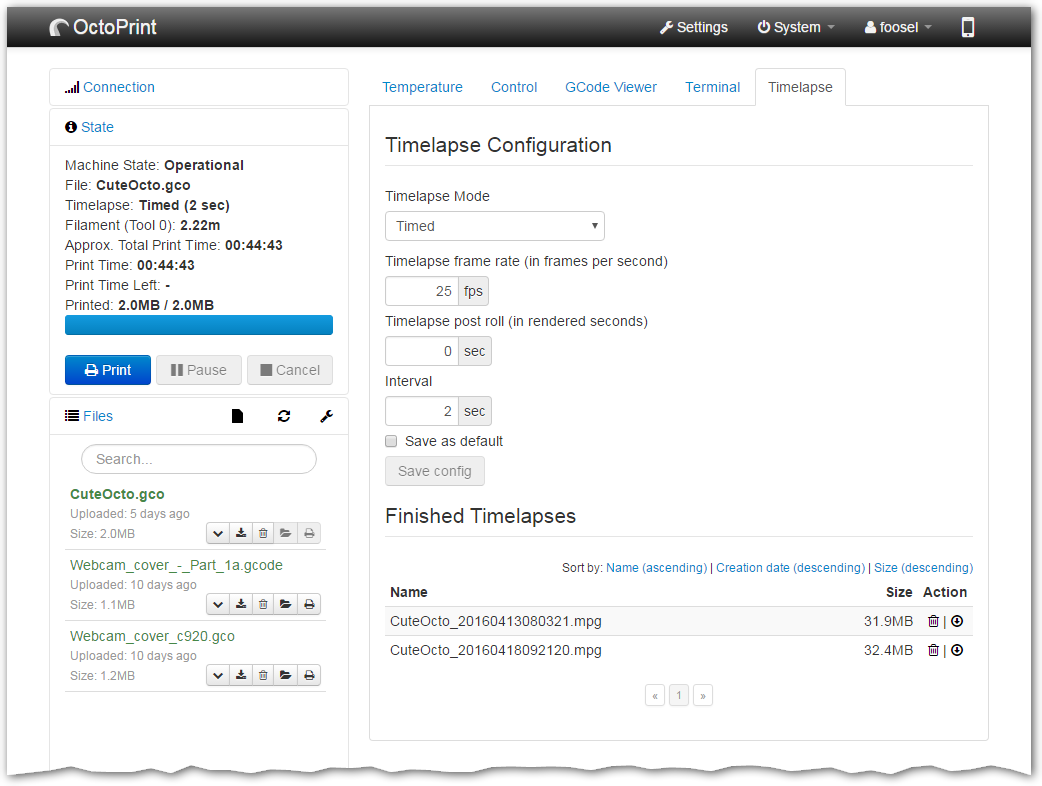
- Оборудование
- Архитектура системы
- Установка
- Klipper — конфигурация принтера
- Плагины OctoPrint
- Telegram-бот
- Команды бота
- Камера
- Управление питанием
- Калибровки
- Скрипты обслуживания
- Онлайн-слайсер
- Troubleshooting
| Компонент | Модель / Описание |
|---|---|
| 3D-принтер | Creality Ender 5 S1 |
| MCU принтера | STM32F401 (встроен в плату принтера) |
| Одноплатный компьютер | Raspberry Pi Zero 2 WH |
| Камера (вариант 1) | Logitech USB-камера (любая модель с UVC-поддержкой) |
| Камера (вариант 2) | Raspberry Pi Camera Module (любое поколение) |
| Управление питанием | Реле-модуль 5V (с оптопарой, активный LOW) |
| Кабель | USB-A → micro-USB (для подключения Pi к принтеру) |
| SD карта | microSD 16 GB+ (Class 10 / A1) |
| Питание Pi | Блок питания 5V 2.5A micro-USB |
| Слайсер | Orca Slicer (бесплатный) |
Важно про Pi Zero 2 WH: 512 MB RAM и 1 GHz — это минимум для работы OctoPrint + Klipper одновременно. Система работает, но интерфейс загружается медленно (10–20 сек). Для комфортной работы рекомендуется Pi 3B+ (1 GB) или Pi 4 (2 GB+). Pi Zero 2 WH вполне достаточно если ты управляешь через Telegram — веб-интерфейс открываешь редко.
Про кабель: Для Pi Zero нужен кабель USB-A (в принтер) → micro-USB (в Pi). Именно через этот кабель Klipper общается с MCU принтера по серийному порту.
┌─────────────────────────────────────────────────┐
│                    Telegram                      │
│         (твой телефон / любое устройство)        │
└──────────────────────┬──────────────────────────┘
                       │ HTTPS (интернет)
                       ▼
┌─────────────────────────────────────────────────┐
│            Raspberry Pi Zero 2 WH               │
│                                                 │
│  ┌─────────────────────────────────────────┐   │
│  │  OctoPrint (порт 5000)                  │   │
│  │  ├── OctoTelegram plugin                │   │
│  │  ├── PSU Control (GPIO17 → реле)        │   │
│  │  ├── OctoEverywhere                     │   │
│  │  ├── SlicerEstimator                    │   │
│  │  └── UI Customizer                      │   │
│  └────────────────┬────────────────────────┘   │
│                   │ G-code через /tmp/printer   │
│  ┌────────────────▼────────────────────────┐   │
│  │  Klipper (klippy.py)                    │   │
│  │  Читает printer.cfg                     │   │
│  └────────────────┬────────────────────────┘   │
│                   │ USB Serial (/dev/ttyUSB0)   │
│  ┌────────────────▼────────────────────────┐   │
│  │  mjpg-streamer (порт 8080)              │   │
│  │  Logitech USB → MJPEG stream            │   │
│  └─────────────────────────────────────────┘   │
└──────────────────────┬──────────────────────────┘
                       │ USB
                       ▼
┌─────────────────────────────────────────────────┐
│         Creality Ender 5 S1                     │
│         STM32F401 MCU                           │
│         Моторы / Нагрев / Датчики / CR Touch    │
└─────────────────────────────────────────────────┘
OctoPrint — веб-сервер на Pi. Принимает команды от плагинов и передаёт G-code в Klipper. Предоставляет веб-интерфейс на http://raspberrypi.local:5000.
Klipper — прошивка принтера, запущенная на Pi. Получает G-code от OctoPrint через Unix socket (/tmp/printer), переводит в сигналы для шаговых моторов и нагревателей. MCU принтера в режиме Klipper — просто исполнитель команд от Pi.
OctoTelegram — плагин OctoPrint. Слушает события (начало/конец печати, смена Z-высоты, ошибки) и отправляет уведомления в Telegram. Принимает команды от тебя и передаёт в OctoPrint.
mjpg-streamer — программа для трансляции видео с USB-камеры по HTTP в формате MJPEG. OctoPrint берёт снапшоты с него и вставляет в сообщения Telegram.
Можно было бы поставить Ubuntu Server или другой ARM-дистрибутив — технически это возможно. Но Raspberry Pi OS рекомендуется по нескольким причинам:
- Оптимизированное под железо ядро — Pi использует VideoCore GPU и кастомный ARM SoC. Pi OS поставляется с ядром, настроенным именно под этот чип
- GPIO из коробки — библиотеки
RPi.GPIO,lgpio,gpiodпредустановлены. Нам нужны для управления реле через GPIO. На Ubuntu пришлось бы устанавливать отдельно и разбираться с совместимостью - Утилита
raspi-config— одной командой включаешь камеру, SPI, I2C, SSH, расширяешь файловую систему, безопасно разгоняешь Pi - Поддержка камеры — Raspberry Pi Camera Module требует
libcamera, которая в Pi OS уже настроена. На других дистрибутивах нужно разбираться руками - Lite = без рабочего стола — "Lite" означает, что нет GNOME/KDE/XFCE. Это освобождает ~400 MB RAM и значительную CPU-нагрузку. GUI нам не нужен — OctoPrint работает в браузере, всё управление через SSH и Telegram
- Лучшая поддержка сообщества — сообщества OctoPrint, Klipper, mjpg-streamer пишут документацию под Pi OS. Любая проблема — есть решение именно под неё
Коротко: Raspberry Pi OS Lite (64-bit) даёт лёгкую, совместимую с железом базу, которая работает без борьбы с драйверами.
-
Скачай Raspberry Pi Imager с официального сайта: https://www.raspberrypi.com/software/
-
Вставь microSD карту в компьютер
-
В Raspberry Pi Imager:
- Choose Device → выбери
Raspberry Pi Zero 2 W - Choose OS →
Raspberry Pi OS (other)→Raspberry Pi OS Lite (64-bit)— выбирай именно Lite, без рабочего стола, он нам не нужен и только тратит ресурсы - Choose Storage → выбери свою SD карту
- Choose Device → выбери
-
Прежде чем нажать Write, настрой всё сразу с помощью горячих клавиш:
Нажми
Ctrl + Shift + X(Windows/Linux) илиCmd + Shift + X(Mac) — откроется панель Advanced Options. В новых версиях Raspberry Pi Imager (1.8+) это окно появляется автоматически после нажатия Next как "Use OS customisation?".Заполни:
- Set hostname:
raspberrypi - Enable SSH: поставь галочку →
Use password authentication - Set username and password: username
pi, придумай пароль - Configure wireless LAN: введи название своей Wi-Fi сети и пароль
- Wireless LAN country: выбери свою страну (важно для правильных частот Wi-Fi)
- Set locale settings: свой часовой пояс
Это избавит тебя от необходимости подключать к Pi клавиатуру и монитор — всё уже настроено на SD карте до первой загрузки.
- Set hostname:
-
Нажми Save, затем Write. Ждёшь ~5 минут.
-
Вставь карту в Pi, подключи питание.
Подожди ~60 секунд после подачи питания — Pi загружается и подключается к Wi-Fi.
Открой терминал (на Windows: PowerShell или PuTTY) и выполни:
ssh pi@raspberrypi.localЕсли не находит по имени — найди IP-адрес в настройках роутера (раздел "подключённые устройства") и подключись напрямую:
ssh pi@192.168.X.XПри первом подключении появится вопрос про fingerprint — напечатай yes и нажми Enter.
Введи свой пароль (символы не отображаются — это нормально).
После входа выполни обновление. Это обязательно — без актуальных пакетов некоторые зависимости не установятся.
sudo apt update && sudo apt upgrade -yЖдёшь 5–15 минут, зависит от скорости интернета. После завершения:
sudo rebootСнова подключись через SSH после перезагрузки (подожди ~30 сек).
sudo apt install -y \
  git \
  python3 \
  python3-pip \
  python3-venv \
  virtualenv \
  cmake \
  libjpeg62-turbo-dev \
  libavformat-dev \
  libavcodec-dev \
  libswscale-dev \
  libv4l-dev \
  v4l-utils \
  haproxy \
  build-essential \
  pkg-config \
  libffi-dev \
  libssl-dev \
  libyaml-dev \
  curl \
  wget \
unzipcd ~
git clone https://github.com/Mukller/3d-printer-control.gitOctoPrint устанавливается в изолированное виртуальное окружение Python (~/oprint), чтобы не конфликтовать с системными пакетами.
# Создаём виртуальное окружение
python3 -m venv ~/oprint

# Активируем его
source ~/oprint/bin/activate

# Обновляем pip
pip install --upgrade pip

# Устанавливаем OctoPrint
pip install OctoPrint

# Выходим из виртуального окружения
deactivate
Создаём systemd сервис для автозапуска OctoPrint при старте Pi:
sudo nano /etc/systemd/system/octoprint.serviceВставляем следующее содержимое (Ctrl+Shift+V для вставки в большинстве терминалов):
[Unit]
Description=The snappy web interface for your 3D printer
After=network-online.target
Wants=network-online.target

[Service]
Environment="LC_ALL=C.UTF-8"
Environment="LANG=C.UTF-8"
Type=simple
User=pi
ExecStart=/home/pi/oprint/bin/octoprint serve --iface=0.0.0.0
Restart=always
RestartSec=5

[Install]
WantedBy=multi-user.target
Сохраняем: Ctrl+O, Enter, Ctrl+X.
# Перечитываем конфиги systemd
sudo systemctl daemon-reload

# Включаем автозапуск
sudo systemctl enable octoprint

# Запускаем прямо сейчас
sudo systemctl start octoprint

# Проверяем что запустился
sudo systemctl status octoprint
Должно появиться Active: active (running). Если нет — смотри раздел Troubleshooting.
Теперь OctoPrint доступен в браузере: http://raspberrypi.local:5000
При первом открытии запустится мастер настройки. Пройди его, создай аккаунт. API ключ потом найдёшь в Settings → API.
cd ~
git clone https://github.com/Klipper3d/klipper.git

# Устанавливаем зависимости Klipper
~/klipper/scripts/install-octopi.sh
Скрипт установит все нужные пакеты и зарегистрирует klipper как systemd сервис.
Проверяем:
sudo systemctl status klipperСейчас статус будет failed или inactive — это нормально, Klipper не запустится пока нет printer.cfg. Настроим его в следующих шагах.
Это обязательный шаг. Klipper работает как пара: программа на Pi (klippy) и маленькая прошивка на MCU принтера. Стандартная прошивка Marlin не совместима — нужно перепрошить MCU прошивкой Klipper.
cd ~/klipper
make menuconfig
Откроется текстовый интерфейс настройки. Используй стрелки и Enter для навигации. Установи следующие параметры:
[*] Enable extra low-level configuration options

    Micro-controller Architecture ---> STM32

    Processor model ---> STM32F401

    Bootloader offset ---> 32KiB bootloader

    Clock Reference ---> 8 MHz crystal

    Communication interface ---> Serial (on USART1 PA10/PA9)

    Baud rate for serial port ---> 250000
Выход: нажми Q, затем Y для сохранения.
# Собираем прошивку
make

# Файл прошивки будет здесь:
ls -la out/klipper.binПрошивка записывается через SD карту принтера:
- Возьми любую FAT32 micro-SD карту (можно ту же, что уже в принтере)
- Скопируй
out/klipper.binна карту:
# Вставь SD карту принтера в Pi через адаптер (или скопируй файл на компьютер)
# Предположим карта смонтировалась как /media/pi/SDCARD
cp ~/klipper/out/klipper.bin /media/pi/SDCARD/firmware.bin
sync
# Отключи карту
sudo umount /media/pi/SDCARD
Если Pi не может смонтировать карту напрямую — скопируй klipper.bin с Pi на компьютер через SCP:
# На своём компьютере (не на Pi):
scp pi@raspberrypi.local:~/klipper/out/klipper.bin ./
Переименуй файл в firmware.bin и запиши в корень SD карты принтера.
- Вставь карту в принтер (слот снизу или сзади)
- Выключи принтер полностью (не просто усыпи)
- Включи снова
Принтер автоматически найдёт firmware.bin, прошьёт себя (~10 сек) и переименует файл в FIRMWARE.CUR. Если переименование произошло — прошивка успешна.
Соедини Pi и принтер кабелем USB-A (в принтер) → micro-USB (в Pi).
Найди серийный порт:
ls /dev/serial/by-id/Ты увидишь что-то вроде:
usb-1a86_USB_Serial-if00-port0
Запомни этот путь — он понадобится для printer.cfg.
Добавь пользователя pi в группу dialout, чтобы OctoPrint/Klipper мог читать этот порт:
sudo usermod -a -G dialout pi
sudo rebootПосле перезагрузки скопируй конфиг из этого репозитория:
cp ~/3d-printer-control/klipper/printer.cfg ~/printer_data/config/printer.cfgОткрой его и замени серийный порт на свой (из шага 9):
nano ~/printer_data/config/printer.cfgНайди строку serial: в секции [mcu] и замени на свой путь.
Сохрани и запусти Klipper:
sudo systemctl start klipper
sudo systemctl status klipper
Теперь Klipper должен быть Active: active (running).
В браузере открой http://raspberrypi.local:5000
Зайди в Settings → Serial Connection:
- Serial Port:
/tmp/printer(именно так — не USB порт, а Unix socket который создаёт Klipper) - Baudrate:
250000
Нажми Connect в главном интерфейсе. Если всё правильно — принтер подключится и ты увидишь температуры.
source ~/oprint/bin/activate

# OctoTelegram — управление через Telegram
pip install https://github.com/fabianonline/OctoPrint-Telegram/archive/stable.zip

# PSU Control — управление питанием через GPIO
pip install "https://github.com/kantlivelong/OctoPrint-PSUControl/archive/master.zip"

# SlicerEstimator — точное время из данных слайсера
pip install https://github.com/NillerMedDild/Octoprint-SlicerEstimator/archive/master.zip

# UI Customizer — тёмная тема
pip install https://github.com/LazeMSS/OctoPrint-UICustomizer/archive/main.zip

# OctoEverywhere — удалённый доступ + AI детектор дефектов
pip install https://github.com/QuinnDamerell/OctoPrint-OctoEverywhere/archive/main.zip

# PrintWatch — альтернативный AI детектор (используй или его, или OctoEverywhere Gadget)
pip install https://github.com/printpal-io/OctoPrint-PrintWatch/archive/main.zip

# Bit-Bang SPI — дополнительное GPIO управление
pip install https://github.com/RoboMagus/OctoPrint-Bit-Bang/archive/main.zip

deactivate

# Перезапускаем OctoPrint чтобы плагины загрузились
sudo systemctl restart octoprint- Открой Telegram и найди @BotFather
- Напиши
/newbot - BotFather спросит имя бота (то что видят пользователи) — например
Мой принтер - Затем спросит username (должен заканчиваться на
bot) — напримерmy_printer_3d_bot - BotFather пришлёт токен вида:
7123456789:AAHdqTcvCH1vGWJxfSeofSs0K8F_LLL
Сохрани этот токен — он нужен для настройки плагина.
В OctoPrint → Settings → Telegram:
- Вставь токен в поле Telegram Token
- Нажми Save
- Открой Telegram, найди своего бота по username и напиши ему
/start - Вернись в OctoPrint → Settings → Telegram — в разделе Users появится твой аккаунт
- Нажми на него и выдай все права (Admin/Full Access)
- Настрой уведомления:
- Notify on print done: ✓
- Notify on print failed: ✓
- Notify on print started: ✓
- Send image with notification: ✓
- Height (mm) between snapshots:
2— фото каждые 2 мм Z-высоты
- Нажми Save
Теперь напиши боту /status — он должен ответить фото с текущим состоянием принтера.
Стандартная прошивка Ender 5 S1 — это Marlin. Она работает полностью на STM32F401 (MCU принтера). У MCU ограниченные вычислительные ресурсы, поэтому Marlin не может делать сложные вычисления в реальном времени.
Klipper переносит основные вычисления на Raspberry Pi, который в 10+ раз мощнее MCU. Это даёт:
- Input Shaping (Resonance Compensation) — Pi анализирует резонансные частоты принтера и компенсирует вибрации. Позволяет печатать быстрее без "призраков" (ringing) на углах деталей
- Pressure Advance — динамическое управление давлением в экструдере при разгоне/торможении. Углы получаются чёткими без наплывов
- Smooth pressure advance — сглаживание скачков давления
- Live Config — меняешь любой параметр в
printer.cfgи нажимаешьFIRMWARE_RESTART— никакого перекомпилирования и перепрошивки - Точный контроль — Pi может вычислять шаги с точностью до микросекунд
Файл находится в klipper/printer.cfg. Ниже его полное содержимое с объяснением каждой секции.
# printer.cfg для Creality Ender 5 S1
# Klipper конфигурация

# ═══════════════════════════════════════════════
# MCU — Micro-Controller Unit (STM32F401)
# ═══════════════════════════════════════════════
[mcu]
# Путь к серийному порту принтера
# Найти командой: ls /dev/serial/by-id/
serial: /dev/serial/by-id/usb-1a86_USB_Serial-if00-port0
# Если порт не найден — попробуй:
# serial: /dev/ttyUSB0
# или: serial: /dev/ttyACM0

# ═══════════════════════════════════════════════
# PRINTER — основные параметры кинематики
# ═══════════════════════════════════════════════
[printer]
kinematics: cartesian          # Тип кинематики — декартова (Ender 5 S1 — декартова)
max_velocity: 300              # Максимальная скорость печати, мм/с
max_accel: 3000                # Максимальное ускорение, мм/с²
max_z_velocity: 5              # Максимальная скорость по Z, мм/с (медленнее — для точности)
max_z_accel: 100               # Ускорение по Z
square_corner_velocity: 5.0   # Скорость в углах (для Input Shaping уменьши до 1)

# ═══════════════════════════════════════════════
# STEPPER X — ось X
# ═══════════════════════════════════════════════
[stepper_x]
step_pin: PC2                  # Пин шага мотора X на плате
dir_pin: PB9                   # Пин направления
enable_pin: !PC3               # Пин включения (! = инверсия — активный LOW)
microsteps: 16                 # Микрошаги
rotation_distance: 40          # Мм за один оборот (для GT2 шкива 20 зубьев: 20*2=40)
endstop_pin: ^PA5              # Пин концевика X (^ = подтяжка к питанию)
position_endstop: 0            # Позиция концевика = 0 мм
position_max: 220              # Максимальная позиция X = 220 мм (рабочая зона)
homing_speed: 50               # Скорость поиска концевика, мм/с

# ═══════════════════════════════════════════════
# STEPPER Y — ось Y
# ═══════════════════════════════════════════════
[stepper_y]
step_pin: PB8
dir_pin: PB7
enable_pin: !PC3
microsteps: 16
rotation_distance: 40
endstop_pin: ^PA6
position_endstop: 0
position_max: 220
homing_speed: 50

# ═══════════════════════════════════════════════
# STEPPER Z — ось Z (вертикальная)
# ═══════════════════════════════════════════════
[stepper_z]
step_pin: PB6
dir_pin: !PB5              # ! означает что направление инвертировано
enable_pin: !PC3
microsteps: 16
rotation_distance: 8       # Для ходового винта M8 с шагом 8 мм/оборот
# Концевик Z не используется — используем CR Touch (probe)
endstop_pin: probe:z_virtual_endstop
position_min: -5           # Разрешаем небольшой отрицательный ход для z-offset
position_max: 280          # Высота рабочей зоны Ender 5 S1 = 280 мм
homing_speed: 4            # Медленно — для точности

# ═══════════════════════════════════════════════
# EXTRUDER — экструдер Sprite Pro (direct drive)
# ═══════════════════════════════════════════════
[extruder]
step_pin: PB4
dir_pin: PB3
enable_pin: !PC3
microsteps: 16
# rotation_distance нужно откалибровать (E-steps калибровка)
# Стандартное значение для Sprite Pro ≈ 7.5
# После калибровки замени это значение
rotation_distance: 7.5
nozzle_diameter: 0.400     # Диаметр сопла — стандартный 0.4 мм
filament_diameter: 1.750   # Диаметр филамента
heater_pin: PA1            # Пин нагревателя хотенда
sensor_type: EPCOS 100K B57560G104F  # Тип термистора (стандарт для Creality)
sensor_pin: PC5            # Аналоговый пин термистора
# PID коэффициенты — НУЖНО откалибровать командой PID_CALIBRATE
control: pid
pid_Kp: 21.527
pid_Ki: 1.063
pid_Kd: 108.982
min_temp: 0                # Минимальная температура (при которой нагрев работает)
max_temp: 300              # Максимальная температура
min_extrude_temp: 170      # Нельзя выдавливать пока не достигнута эта температура
max_extrude_only_distance: 500  # Максимальная длина ретракта (для загрузки филамента)
pressure_advance: 0.0      # Pressure Advance — настроить после калибровки
pressure_advance_smooth_time: 0.040

# ═══════════════════════════════════════════════
# HEATER BED — нагревательный стол
# ═══════════════════════════════════════════════
[heater_bed]
heater_pin: PA15
sensor_type: EPCOS 100K B57560G104F
sensor_pin: PC4
# PID коэффициенты стола — НУЖНО откалибровать
control: pid
pid_Kp: 54.027
pid_Ki: 0.770
pid_Kd: 948.182
min_temp: 0
max_temp: 120

# ═══════════════════════════════════════════════
# FAN — вентиляторы
# ═══════════════════════════════════════════════
[fan]
# Вентилятор обдува детали (part cooling fan)
pin: PA0

[heater_fan hotend_fan]
# Вентилятор хотенда — включается когда хотенд > 50°C
pin: PC0
heater: extruder
heater_temp: 50.0

# ═══════════════════════════════════════════════
# CR TOUCH (BLTouch совместимый) — датчик уровня стола
# ═══════════════════════════════════════════════
[bltouch]
sensor_pin: ^PC14          # Пин сигнала от датчика (^ = pullup)
control_pin: PC13          # Пин управления сервоприводом датчика
# Смещение датчика относительно сопла (измерить физически)
# x_offset: положительное = датчик правее сопла
# y_offset: положительное = датчик дальше сопла (к задней стенке)
x_offset: -31.8
y_offset: -40.5
z_offset: 0                # Z-offset устанавливается командой PROBE_CALIBRATE
speed: 4                   # Скорость опускания при замере
lift_speed: 10
samples: 2                 # Количество замеров в каждой точке (среднее)
sample_retract_dist: 5

[safe_z_home]
# Координаты для безопасной парковки Z (обычно центр стола)
home_xy_position: 141.8, 150.5   # Центр + компенсация смещения датчика
speed: 50
z_hop: 10                         # Поднять Z на 10 мм перед парковкой
z_hop_speed: 5

# ═══════════════════════════════════════════════
# BED MESH — компенсация неровности стола
# ═══════════════════════════════════════════════
[bed_mesh]
speed: 120
horizontal_move_z: 5       # Высота перемещений между точками
mesh_min: 18, 18           # Левый нижний угол сетки (с учётом смещения датчика)
mesh_max: 188, 179         # Правый верхний угол сетки
probe_count: 5, 5          # Сетка 5×5 = 25 точек
algorithm: bicubic         # Алгоритм интерполяции между точками
fade_start: 0.6            # Начало плавного отключения компенсации
fade_end: 10               # Конец — на высоте 10 мм компенсация полностью отключена

# ═══════════════════════════════════════════════
# SCREWS TILT ADJUST — помощник выравнивания стола
# ═══════════════════════════════════════════════
[screws_tilt_adjust]
# Координаты регулировочных винтов стола
screw1: 51.8, 69.5
screw1_name: Front Left
screw2: 221.8, 69.5
screw2_name: Front Right
screw3: 221.8, 219.5
screw3_name: Back Right
screw4: 51.8, 219.5
screw4_name: Back Left
horizontal_move_z: 10
speed: 50
screw_thread: CW-M4        # Направление резьбы винтов Ender 5 S1

# ═══════════════════════════════════════════════
# DISPLAY — дисплей принтера (CR-10 compatible)
# ═══════════════════════════════════════════════
[display]
lcd_type: st7920
cs_pin: PB12
sclk_pin: PB13
sid_pin: PB15
encoder_pins: ^PB14, ^PB10
click_pin: ^!PB2

# ═══════════════════════════════════════════════
# MACROS — кастомные G-code команды
# ═══════════════════════════════════════════════

# PAUSE — пауза печати
# Поднимает сопло и паркует его в сторону
[gcode_macro PAUSE]
rename_existing: BASE_PAUSE
gcode:
    {% set E = params.E|default(1)|float %}    # Длина ретракта при паузе
    {% set x_park = printer.toolhead.axis_maximum.x|float - 5.0 %}
    {% set y_park = printer.toolhead.axis_maximum.y|float - 5.0 %}
    {% set max_z = printer.toolhead.axis_maximum.z|float %}
    {% set act_z = printer.toolhead.position.z|float %}
    {% if act_z < (max_z - 2.0) %}
        {% set z_safe = 2.0 %}
    {% else %}
        {% set z_safe = max_z - act_z %}
    {% endif %}
    BASE_PAUSE
    G91
    G1 E-{E} F2100          ; ретракт филамента
    G1 Z{z_safe} F900       ; поднять сопло
    G90
    G1 X{x_park} Y{y_park} F6000   ; переместить в угол
    G91

# RESUME — продолжение после паузы
[gcode_macro RESUME]
rename_existing: BASE_RESUME
gcode:
    {% set E = params.E|default(1)|float %}
    G91
    G1 E{E} F2100           ; подача филамента обратно
    G90
    BASE_RESUME

# CANCEL_PRINT — отмена печати
[gcode_macro CANCEL_PRINT]
rename_existing: BASE_CANCEL_PRINT
gcode:
    G28 X Y                 ; парковка по X и Y
    {% set max_z = printer.toolhead.axis_maximum.z|float %}
    {% set act_z = printer.toolhead.position.z|float %}
    {% if act_z < (max_z - 2.0) %}
        G91
        G1 Z2 F300
        G90
    {% endif %}
    M104 S0                 ; выключить хотенд
    M140 S0                 ; выключить стол
    M106 S0                 ; выключить вентилятор
    BASE_CANCEL_PRINT

# PREHEAT_PLA — разогрев под PLA
[gcode_macro PREHEAT_PLA]
gcode:
    M117 Preheating PLA...
    M140 S60               ; стол 60°C
    M104 S210              ; хотенд 210°C
    M109 S210              ; ждём пока хотенд нагреется

# PREHEAT_PETG — разогрев под PETG
[gcode_macro PREHEAT_PETG]
gcode:
    M117 Preheating PETG...
    M140 S85               ; стол 85°C
    M104 S225              ; хотенд 225°C
    M109 S225              ; ждём пока хотенд нагреется

# LOAD_FILAMENT — загрузка филамента
[gcode_macro LOAD_FILAMENT]
gcode:
    {% set speed = params.SPEED|default(300)|float %}
    G91
    G1 E50 F{speed}        ; быстрая подача
    G1 E30 F150            ; медленная подача (выдавливание)
    G90

# UNLOAD_FILAMENT — выгрузка филамента
[gcode_macro UNLOAD_FILAMENT]
gcode:
    {% set speed = params.SPEED|default(300)|float %}
    G91
    G1 E10 F150            ; немного вперёд чтобы отжать
    G1 E-80 F{speed}       ; быстрая выгрузка
    G90

# START_PRINT — вызывается из слайсера в начале каждого принта
# В Orca Slicer добавь это в Machine G-code → Start G-code:
# START_PRINT BED_TEMP={first_layer_bed_temperature} EXTRUDER_TEMP={first_layer_temperature}
[gcode_macro START_PRINT]
gcode:
    {% set BED_TEMP = params.BED_TEMP|default(60)|float %}
    {% set EXTRUDER_TEMP = params.EXTRUDER_TEMP|default(210)|float %}
    M117 Heating...
    M140 S{BED_TEMP}
    M109 S{EXTRUDER_TEMP}
    M190 S{BED_TEMP}
    G28                    ; парковка
    BED_MESH_CALIBRATE     ; сетка стола
    G1 X0 Y0 Z0.3 F5000   ; переместиться в начальную позицию
    G92 E0                 ; сброс экструдера
    G1 X60 E9 F1000        ; начальная линия прочистки
    G1 X100 E12.5 F1000
    G92 E0
    M117 Printing...

# END_PRINT — вызывается из слайсера в конце принта
[gcode_macro END_PRINT]
gcode:
    G91
    G1 E-3 F300            ; ретракт
    G1 Z5 F300             ; поднять сопло
    G90
    G28 X Y                ; парковка по X и Y
    M104 S0                ; выключить хотенд
    M140 S0                ; выключить стол
    M106 S0                ; выключить обдув
    M84                    ; выключить моторы
    M117 Print done!

# ═══════════════════════════════════════════════
# BED SCREWS — ручное выравнивание стола
# ═══════════════════════════════════════════════
[bed_screws]
screw1: 30, 40
screw1_name: Front Left
screw2: 200, 40
screw2_name: Front Right
screw3: 200, 200
screw3_name: Back Right
screw4: 30, 200
screw4_name: Back Left

# ═══════════════════════════════════════════════
# VIRTUAL SD CARD — виртуальная SD карта
# Позволяет OctoPrint передавать G-code файлы
# ═══════════════════════════════════════════════
[virtual_sdcard]
path: ~/printer_data/gcodes

# ═══════════════════════════════════════════════
# DISPLAY STATUS — отображение статуса на дисплее
# ═══════════════════════════════════════════════
[display_status]

# ═══════════════════════════════════════════════
# PAUSE RESUME — встроенная поддержка паузы
# ═══════════════════════════════════════════════
[pause_resume]Вводятся в терминале OctoPrint (вкладка Terminal):
| Команда | Что делает |
|---|---|
FIRMWARE_RESTART |
Перезапускает Klipper (применяет изменения в printer.cfg) |
G28 |
Парковка всех осей (поиск концевиков) |
G28 X Y |
Парковка только X и Y |
M119 |
Показывает состояние концевиков (OPEN/TRIGGERED) |
GET_POSITION |
Текущие координаты всех осей |
BED_MESH_CALIBRATE |
Замер сетки стола (25 точек) |
BED_MESH_OUTPUT |
Показывает текущую сетку |
PROBE |
Один замер датчиком CR Touch |
PROBE_CALIBRATE |
Интерактивная калибровка Z-offset |
SCREWS_TILT_CALCULATE |
Вычисляет сколько надо повернуть каждый винт стола |
PID_CALIBRATE HEATER=extruder TARGET=225 |
PID-калибровка хотенда |
PID_CALIBRATE HEATER=heater_bed TARGET=85 |
PID-калибровка стола |
SAVE_CONFIG |
Сохраняет результаты калибровок в printer.cfg |
STATUS |
Состояние принтера |
PREHEAT_PLA |
Разогрев под PLA (60°C стол / 210°C хотенд) |
PREHEAT_PETG |
Разогрев под PETG (85°C стол / 225°C хотенд) |
LOAD_FILAMENT |
Загрузить филамент |
UNLOAD_FILAMENT |
Выгрузить филамент |
Репозиторий: https://github.com/fabianonline/OctoPrint-Telegram
Это главный плагин всей системы. Он:
- Отправляет уведомления о начале/конце/ошибке печати
- Слушает команды от тебя в Telegram
- Делает снапшот с камеры каждые 2 мм Z-высоты и отправляет с температурами
- Позволяет управлять всеми функциями OctoPrint из чата
Установка:
source ~/oprint/bin/activate
pip install https://github.com/fabianonline/OctoPrint-Telegram/archive/stable.zip
deactivate
sudo systemctl restart octoprint
Полная настройка:
Зайди в OctoPrint → Settings → Telegram:
- Token — вставь токен от BotFather
- Нажми Save, подожди 10 секунд
- Открой бота в Telegram, напиши
/start - Вернись в настройки — в разделе Users появится твой аккаунт
- Кликни на аккаунт → установи Trust level: Admin
- В разделе Notifications настрой:
- ✓
Notify on print done - ✓
Notify on print failed - ✓
Notify on print started - ✓
Notify on print cancelled - ✓
Notify on firmware error - ✓
Notify on octoprint startup - ✓
Send image with every notification - Height (mm):
2— снапшот каждые 2 мм
- ✓
- Нажми Save
Проверка работы:
Напиши боту /status — он должен прислать фото с температурами.
Репозиторий: https://github.com/kantlivelong/OctoPrint-PSUControl
Плагин позволяет включать/выключать принтер через Telegram команды /on и /off. Работает через GPIO пин Raspberry Pi, который управляет реле-модулем.
Raspberry Pi Zero 2 WH          Реле-модуль 5V
┌─────────────────┐             ┌──────────────────┐
│  Pin 2 (5V)  ───┼─────────────┤ VCC              │
│  Pin 6 (GND) ───┼─────────────┤ GND              │
│  Pin 11 (GPIO17)┼─────────────┤ IN (Signal)      │
└─────────────────┘             │                  │
                                │ COM ─────────────┼──── к розетке (провод L)
                                │ NO ──────────────┼──── к принтеру (провод L)
                                └──────────────────┘
Провод нейтрали (N) и земля (PE) подключаются напрямую, без разрыва через реле. Разрываем только фазу (L).
Осторожно: Работа с 220V опасна. Если не уверен — используй Sonoff умную розетку (вариант ниже).
Распиновка Pi Zero 2 WH:
(3.3V) 1 ● ● 2  (5V)      ← VCC реле сюда
(SDA)  3 ● ● 4  (5V)
(SCL)  5 ● ● 6  (GND)     ← GND реле сюда
(GPIO4)7 ● ● 8  (TX)
(GND)  9 ● ● 10 (RX)
(GPIO17)11 ● ● 12 (GPIO18)  ← Signal реле сюда
...
GPIO17 = Physical Pin 11.
Настройка плагина:
OctoPrint → Settings → PSU Control:
- PSU Control → Enable: ✓
- Switching Method: GPIO
- GPIO Pin (BCM):
17 - Active LOW: ✓ (большинство реле-модулей с оптопарой — active LOW, то есть LOW = реле включено)
- Sense Pin: оставь пустым
- Default PSU State: Unchecked (выключен при старте)
Нажми Save. Теперь в OctoPrint появится кнопка питания, и команды /on /off в Telegram будут работать.
Если не хочешь работать с 220V напрямую:
- Купи Sonoff S26 (розетка с вилкой) или Sonoff Basic (врезная)
- Воткни Sonoff в розетку, принтер воткни в Sonoff
- Установи приложение eWeLink на телефон, создай аккаунт
- Добавь Sonoff в eWeLink по инструкции из коробки
- Установи плагин:
source ~/oprint/bin/activate
pip install "https://github.com/airens/OctoPrint-PSUControl-eWeLink/archive/master.zip"
deactivate
sudo systemctl restart octoprint- OctoPrint → Settings → PSU Control eWeLink:
- Username: email от eWeLink
- Password: пароль от eWeLink
- Device: выбери свой Sonoff из списка
- Нажми Save
Сайт: https://octoeverywhere.com
⭐ Настоятельно рекомендуется по двум причинам:
- Удалённый доступ — зашифрованный туннель к OctoPrint откуда угодно без проброса портов и без VPN
- Gadget AI — встроенный AI-детектор дефектов печати. Анализирует кадры с камеры в реальном времени и обнаруживает: спагетти (spaghetti), отслоение от стола, сдвиги слоёв. При обнаружении может автоматически поставить принт на паузу или остановить.
Бесплатный тир: 1 принтер, базовый Gadget
Установка:
source ~/oprint/bin/activate
pip install https://github.com/QuinnDamerell/OctoPrint-OctoEverywhere/archive/main.zip
deactivate
sudo systemctl restart octoprint
Настройка:
- OctoPrint → Settings → OctoEverywhere → скопируй ссылку для регистрации
- Перейди по ссылке, создай аккаунт
- Принтер автоматически привяжется к аккаунту
- Включи Gadget в настройках OctoEverywhere на сайте
- Настрой уведомления — Gadget пришлёт алерт в Telegram при обнаружении дефекта
После регистрации получишь персональную ссылку вида https://xxx.octoeverywhere.com — через неё полный доступ к OctoPrint из любой точки мира.
Репозиторий: https://github.com/printpal-io/OctoPrint-PrintWatch
Альтернатива OctoEverywhere Gadget для тех кто не хочет использовать OctoEverywhere для удалённого доступа, но хочет AI-мониторинг.
Используй или OctoEverywhere Gadget, или PrintWatch — не оба одновременно. Два AI-сервиса параллельно дают лишнюю нагрузку и нет смысла в дублировании.
Установка:
source ~/oprint/bin/activate
pip install https://github.com/printpal-io/OctoPrint-PrintWatch/archive/main.zip
deactivate
sudo systemctl restart octoprint
Настройка:
- Зарегистрируйся на https://www.printpal.io — там получишь API ключ (есть бесплатный тир)
- OctoPrint → Settings → PrintWatch → вставь API ключ
- Настрой чувствительность (порог срабатывания) — по умолчанию 50%
- Выбери действие при обнаружении:
Pause(пауза) илиCancel(отмена)
Репозиторий: https://github.com/TheSpaghettiDetective/obico-server
OctoPrint плагин: https://github.com/TheSpaghettiDetective/OctoPrint-Obico
Obico (бывший The Spaghetti Detective) — единственный полностью открытый AI детектор дефектов 3D печати. Лицензия AGPL v3. Алгоритм обнаружил более 800 000 неудачных печатей в мировом сообществе.
Ключевое преимущество: при самохостинге работает полностью локально, бесплатно, с неограниченным количеством принтеров и всеми Pro-функциями без абонентской платы.
Как это работает:
Obico работает как отдельный сервер (можно запустить на том же Pi или на другой машине). OctoPrint плагин подключается к этому серверу. Сервер принимает кадры с камеры каждые 30–60 секунд, прогоняет через нейросеть, при превышении порога уверенности несколько кадров подряд — ставит печать на паузу или отменяет.
Принтер + камера → OctoPrint → Obico плагин → Obico сервер → AI модель → Пауза/Уведомление
Варианты развёртывания:
| Вариант | Стоимость | Где работает AI |
|---|---|---|
| Obico Cloud (облако) | Бесплатно 1 принтер / $4/мес Pro | На серверах Obico |
| Самохостинг (рекомендуем) | Бесплатно | Локально на твоём железе |
Установка Obico сервера (самохостинг):
# На отдельной машине (Pi 3B+/4, обычный ПК, VPS) с Docker
cd ~
git clone https://github.com/TheSpaghettiDetective/obico-server.git
cd obico-server
docker-compose up -d
Или используй Pi для OctoPrint+Klipper, а Obico сервер подними на VPS или домашнем ПК.
Установка OctoPrint плагина:
source ~/oprint/bin/activate
pip install https://github.com/TheSpaghettiDetective/OctoPrint-Obico/archive/master.zip
deactivate
sudo systemctl restart octoprint
Подключение к своему серверу:
OctoPrint → Settings → Obico:
- Server address:
http://твой-сервер:3334(адрес твоего Obico сервера) - Нажми Link OctoPrint — получишь код
- На Obico сервере введи код → принтер добавлен
- AI Failure Detection: включи, выбери Pause on detection
- Notification channels: Telegram или email
Obico vs OctoEverywhere vs PrintWatch:
— Obico самохостинг: бесплатно, локально, открытый код — лучший выбор при наличии второй машины
— OctoEverywhere Gadget: удобно, облако, платно при нескольких принтерах
— PrintWatch: требует API ключ с их сервисов, не полностью офлайн
Репозиторий: https://github.com/NillerMedDild/Octoprint-SlicerEstimator
OctoPrint сам считает время печати, но делает это неточно — он не знает реальных скоростей из слайсера. SlicerEstimator читает команды M73 P[progress] которые слайсер вставляет в G-code и показывает точное время из слайсера.
Установка:
source ~/oprint/bin/activate
pip install https://github.com/NillerMedDild/Octoprint-SlicerEstimator/archive/master.zip
deactivate
sudo systemctl restart octoprint
Настройка в Orca Slicer:
В Orca Slicer → Printer Settings → Machine G-code → Layer change G-code добавь:
M73 P[layer_num]Теперь G-code файлы будут содержать данные о прогрессе и SlicerEstimator покажет точное время.
Настройка плагина:
OctoPrint → Settings → SlicerEstimator:
- Slicer: Orca Slicer / Bambu Studio
- Use M73 progress: ✓
Репозиторий: https://github.com/LazeMSS/OctoPrint-UICustomizer
Меняет внешний вид OctoPrint: тёмная тема, перестановка блоков, скрытие ненужных элементов.
Установка:
source ~/oprint/bin/activate
pip install https://github.com/LazeMSS/OctoPrint-UICustomizer/archive/main.zip
deactivate
sudo systemctl restart octoprint
Настройка:
OctoPrint → Settings → UI Customizer:
- Theme: Dark
- Настрой раскладку по своему вкусу — перетаскивай блоки
Репозиторий: https://github.com/RoboMagus/OctoPrint-Bit-Bang
Плагин для управления дополнительными GPIO пинами Pi напрямую из OctoPrint. Полезен если нужно управлять несколькими реле или другим железом.
Установка:
source ~/oprint/bin/activate
pip install https://github.com/RoboMagus/OctoPrint-Bit-Bang/archive/main.zip
deactivate
sudo systemctl restart octoprintБот работает через плагин OctoTelegram. Когда OctoPrint получает событие от Klipper — плагин формирует сообщение и отправляет в Telegram.
При запуске OctoPrint:
🚀 Hello. I'm online and ready to receive your commands.
При выключении OctoPrint:
🐙 💤 Shutting down. Goodbye.
При подключении принтера:
🔗 Printer Connected
При отключении принтера (пропало питание, кабель):
💔 Printer Disconnected
При ошибке принтера:
⚠ ⚠ ⚠Printer Error {сообщение об ошибке}
При начале печати — приходит фото с надписью:
Started printing CE5S1_Dachshund.stl single colour.gcode.
При завершении печати — фото:
Finished printing CE5S1_Dachshund.stl single colour.gcode.
Каждые 2 мм Z-высоты — автоматическое фото с данными:
Printing at Z=3.2.
Bed 86.39/86.0, Extruder 225.03/225.0.
00:31:11, 25% done, 00:40:26 remaining.
Completed time 15:41:14.
При команде парковки G28:
🏠 Printer received home command
Bed 86.46/86.0, Extruder 224.67/225.0
/on — бот спрашивает подтверждение:
❓ Turn on the Printer?
[✅ Yes]  [❌ No]
После подтверждения:
✅ Command executed.
Если принтер уже включён:
⚠Printer has already been turned on.
/off:
✅ Shutdown Command executed.
Если принтер уже выключен:
⚠Printer has already been turned off.
/upload:
ℹ To upload a gcode file (also accept zip file), just send it to me.
The file will be stored in 'TelegramPlugin' folder.
После отправки файла:
📥 I've successfully saved the file you sent me as TelegramPlugin/filename.gcode.
/print (нет файлов):
Maybe next time.
/print (после загрузки файла):
🚀 Started the print job.
Неизвестная команда:
I do not understand you! 😖
| Материал | Стол | Экструдер |
|---|---|---|
| PLA | 60°C | 210°C |
| PETG | 85–86°C | 224–225°C |
Полный список команд с точными описаниями как в OctoTelegram:
| Команда | Описание |
|---|---|
/abort |
Экстренная остановка🆘 |
/shutup |
Мут бота🔕 |
/dontshutup |
Анмут бота🔔 |
/status |
Текущие состояние⛏🔨/🛏💤 |
/settings |
Настройки уведомлений⚙🔔 |
/files |
Список доступных файлов📂 |
/filament |
Информация о филаменте🪛🪱🧵 |
/print |
Начать печать✅ |
/togglepause |
Поставить на паузу печать⏯ |
/con |
Информация о подключение📲🔌 |
/upload |
Загрузка файлов |
/sys |
Система🛠 |
/ctrl |
Контрольные команды принтера🧰 |
/tune |
Настройки⚙ |
/user |
О пользователе🚹🚺 |
/help |
Помощь |
/gif |
Отправляет гифку из 20 картинок🌇 |
/supergif |
Отправляет гифку из 60 картинок🏙 |
/on |
Включить принтер (GPIO реле) |
/off |
Выключить принтер (GPIO реле) |
/gcode |
Отправить произвольную G-code команду |
/status — присылает фото с текущей камеры + текст:
- Текущая температура стола и хотенда (факт/цель)
- Прогресс печати в процентах
- Оставшееся время
- Имя файла
/ctrl — открывает меню управления:
- Home (парковка)
- Motors Off (выключить моторы)
- Fan On/Off (управление вентилятором)
/tune — настройки во время печати:
- Flowrate (%) — коэффициент подачи материала
- Feedrate (%) — коэффициент скорости
- Температуры хотенда и стола
/sys — информация о системе:
- Температура CPU Raspberry Pi
- Загрузка CPU
- Использование RAM
- Uptime
/gif — делает 20 снапшотов с паузой между ними и собирает в анимированный GIF. Занимает ~30 секунд.
/supergif — то же самое но 60 кадров. Занимает ~2 минуты. Для длинных процессов.
/filament — показывает данные о текущем файле: сколько материала нужно (в граммах и метрах, если слайсер добавил эти данные в G-code).
mjpg-streamer — программа для захвата видео с USB-камеры и трансляции по HTTP. OctoPrint подключается к нему и берёт снапшоты для Telegram.
# Зависимости
sudo apt install -y cmake libjpeg62-turbo-dev libv4l-dev

# Клонируем исходники
cd ~
git clone https://github.com/jacksonliam/mjpg-streamer.git

# Компилируем
cd mjpg-streamer/mjpg-streamer-experimental
make

# Устанавливаем
sudo make install# Вывести список устройств
v4l2-ctl --list-devices
# Должно появиться что-то типа:
# Logitech HD Webcam C270 (usb-...):
# /dev/video0
# Проверить доступные разрешения
v4l2-ctl -d /dev/video0 --list-formats-extmjpg_streamer \
-i "input_uvc.so -d /dev/video0 -r 640x480 -f 15" \
-o "output_http.so -p 8080 -w /usr/local/share/mjpg-streamer/www"Параметры:
-d /dev/video0— устройство камеры-r 640x480— разрешение (можно 1280x720 если камера поддерживает, но на Zero 2 нагрузит)-f 15— FPS (15 кадров/сек — разумный баланс для Zero 2)-p 8080— порт HTTP сервера
Открой в браузере: http://raspberrypi.local:8080/?action=stream — должен появиться стрим.
Останови: Ctrl+C.
sudo nano /etc/systemd/system/webcam.service[Unit]
Description=mjpg-streamer webcam streaming
After=network.target
[Service]
User=pi
ExecStart=/usr/local/bin/mjpg_streamer \
-i "input_uvc.so -d /dev/video0 -r 640x480 -f 15" \
-o "output_http.so -p 8080 -w /usr/local/share/mjpg-streamer/www"
Restart=always
RestartSec=5
[Install]
WantedBy=multi-user.targetsudo systemctl daemon-reload
sudo systemctl enable webcam
sudo systemctl start webcam
sudo systemctl status webcamOctoPrint → Settings → Webcam & Timelapse:
- Stream URL:
http://127.0.0.1:8080/?action=stream - Snapshot URL:
http://127.0.0.1:8080/?action=snapshot - Webcam enabled: ✓
- Rotate 90°: поставь если изображение перевёрнуто
Нажми Save. В главном интерфейсе OctoPrint появится вкладка с камерой.
Если используешь Pi Camera (не USB, а тот что подключается к CSI разъёму Pi), нужен другой стример — camera-streamer, который работает с libcamera.
sudo raspi-configПерейди: Interface Options → Legacy Camera → Enable (для старых Camera Module v1/v2).
Для новых Camera Module 3 или HQ Camera legacy mode не нужен — libcamera работает напрямую.
sudo reboot# Зависимости для libcamera
sudo apt install -y \
libcamera-dev \
liblivemedia-dev \
libboost-dev \
libssl-dev \
pkg-config
# Клонируем и компилируем
cd ~
git clone https://github.com/ayufan/camera-streamer.git
cd camera-streamer
make
sudo make install# Для Pi Camera Module v2 (IMX219)
camera-streamer \
--camera-path=/base/soc/i2c0mux/i2c@1/imx219@10 \
--camera-type=libcamera \
--http-port=8080
# Если не знаешь путь — найди его:
cam --list-camerassudo nano /etc/systemd/system/webcam.service[Unit]
Description=camera-streamer Pi Camera
After=network.target
[Service]
User=pi
ExecStart=/usr/local/bin/camera-streamer \
--camera-path=/base/soc/i2c0mux/i2c@1/imx219@10 \
--camera-type=libcamera \
--http-port=8080
Restart=always
RestartSec=5
[Install]
WantedBy=multi-user.targetsudo systemctl daemon-reload
sudo systemctl enable webcam
sudo systemctl start webcamURL стрима такой же: http://raspberrypi.local:8080/?action=stream
Raspberry Pi имеет GPIO пины — это цифровые выходы которые могут выдавать 3.3V (HIGH) или 0V (LOW). Реле-модуль следит за этим пином и замыкает/размыкает цепь 220V.
┌──────────────────────────────────────────────────────────────┐
│                      Реле-модуль 5V                          │
│  ┌────────────────┐                    ┌──────────────────┐  │
│  │   Оптопара     │                    │    Реле          │  │
│  │  VCC ← 5V Pi  │                    │  COM ─── Розетка │  │
│  │  GND ← GND Pi │──[Транзистор]──────│  NO  ─── Принтер│  │
│  │  IN  ← GPIO17 │                    │  NC  ─── (свобод)│  │
│  └────────────────┘                    └──────────────────┘  │
└──────────────────────────────────────────────────────────────┘
COM (Common) — общий провод реле
NO (Normally Open) — разомкнут пока реле выключено → используем
NC (Normally Closed) — замкнут пока реле выключено → не используем
Подключаем фазный провод (L) от розетки в COM, из NO выходит к принтеру. При активации реле цепь замыкается — принтер получает питание.
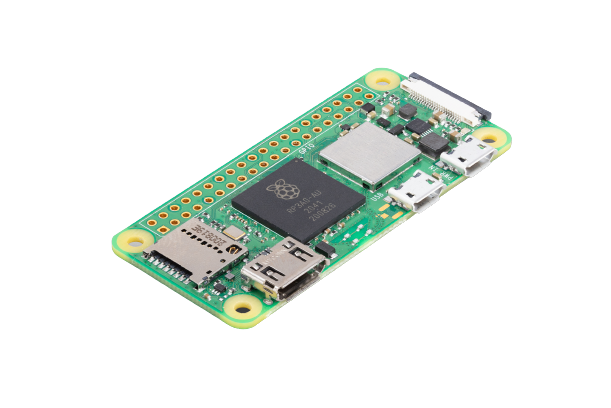
                   USB  HDMI
                    ┌──┬──┐
              3.3V  1 ○ ○ 2  5V   ← Сюда VCC реле
               SDA  3 ○ ○ 4  5V
               SCL  5 ○ ○ 6  GND  ← Сюда GND реле
             GPIO4  7 ○ ○ 8  TX
               GND  9 ○ ○ 10 RX
           GPIO17  11 ○ ○ 12 GPIO18  ← Сюда IN реле
           GPIO27  13 ○ ○ 14 GND
           GPIO22  15 ○ ○ 16 GPIO23
             3.3V  17 ○ ○ 18 GPIO24
...
GPIO17 = Physical Pin 11 (BCM нумерация).
Полная схема всех 40 пинов:
OctoPrint → Settings → PSU Control:
PSU Control enabled: ✓
Switching Method: GPIO
GPIO Pin (BCM): 17
Active LOW: ✓
  (большинство реле с оптопарой работают так:
   LOW на IN = реле включено, HIGH = реле выключено)
Default PSU State on startup: OFF
Нажми Save. В главном интерфейсе OctoPrint появится иконка питания.
Проверь:
- Нажми ON в OctoPrint — реле должно щёлкнуть
- Напиши
/onботу — то же самое
Для тех кто не хочет работать с проводкой 220V.
- Sonoff S26 (розетка-переходник) — самый простой вариант, просто воткни
- Sonoff Basic R2 — встраивается в разрыв провода, требует соединения проводов но без 220V разводки
- Установи приложение eWeLink (iOS/Android)
- Зарегистрируйся
- Добавь устройство в eWeLink по инструкции из коробки (обычно нужно зажать кнопку)
- Проверь что можешь включать/выключать из приложения
source ~/oprint/bin/activate
pip install "https://github.com/airens/OctoPrint-PSUControl-eWeLink/archive/master.zip"
deactivate
sudo systemctl restart octoprint
OctoPrint → Settings → PSU Control eWeLink:
- Username: email от eWeLink аккаунта
- Password: пароль от eWeLink
- Нажми Save — плагин загрузит список устройств
- Device: выбери свой Sonoff из выпадающего списка
По умолчанию:
- OctoPrint:
http://raspberrypi.local:5000 - Камера:
http://raspberrypi.local:8080
Если хочешь единый URL на порту 80:
- OctoPrint:
http://raspberrypi.local/ - Камера:
http://raspberrypi.local/webcam/
На Pi Zero 2 WH HAProxy создаёт дополнительную нагрузку. Рекомендуется не использовать — прямые порты работают одинаково хорошо.
Если всё же хочешь:
sudo nano /etc/haproxy/haproxy.cfgglobal
maxconn 4096
user haproxy
group haproxy
defaults
mode http
timeout connect 5s
timeout client 5s
timeout server 5s
frontend octoprint_front
bind *:80
acl is_webcam path_beg /webcam/
use_backend webcam_back if is_webcam
default_backend octoprint_back
backend octoprint_back
server octoprint 127.0.0.1:5000
backend webcam_back
reqrep ^([^\ :]*)\ /webcam/(.*) \1\ /\2
server webcam 127.0.0.1:8080
sudo systemctl enable haproxy
sudo systemctl restart haproxy
Калибровки нужно сделать один раз после первой установки. После этого данные сохраняются в printer.cfg и применяются автоматически.
Orca Slicer — основной слайсер. Скачай с https://github.com/SoftFever/OrcaSlicer/releases
При первом запуске добавь принтер:
- Нажми
+в разделе Printer - Найди Creality Ender 5 S1 — у Orca Slicer есть готовый профиль
- Выбери профили материалов: PLA и PETG
- Готово
Настройка для Klipper:
Printer Settings → Machine G-code:
Start G-code:
START_PRINT BED_TEMP={first_layer_bed_temperature[0]} EXTRUDER_TEMP={first_layer_temperature[0]}End G-code:
END_PRINTLayer change G-code (для SlicerEstimator):
M73 P{layer_num}PID — алгоритм управления температурой. Без калибровки температура будет "прыгать" вместо стабильного удержания.
Нужно делать при:
- Первой установке
- Замене хотенда или термистора
- Замене вентилятора
# В терминале OctoPrint вводи по одной команде

# Калибровка под PETG (225°C)
PID_CALIBRATE HEATER=extruder TARGET=225

# Подождать ~5 минут пока процесс завершится
# Должно появиться: PID parameters: pid_Kp=... pid_Ki=... pid_Kd=...

# Калибровка под PLA (210°C)
PID_CALIBRATE HEATER=extruder TARGET=210

# Сохранить результаты в printer.cfg
SAVE_CONFIG
После SAVE_CONFIG Klipper перезапустится и сохранит новые PID-коэффициенты.
# Калибровка под PETG (85°C)
PID_CALIBRATE HEATER=heater_bed TARGET=85

# Подождать ~10 минут
# Сохранить
SAVE_CONFIG
E-steps определяет сколько мм филамента реально подаётся за один шаг мотора. Без калибровки принтер будет недодавать или передавать материал.
# 1. Нагрей хотенд до рабочей температуры
PREHEAT_PETG
# или
PREHEAT_PLA

# 2. Загрузи филамент если не загружен

# 3. Отметь маркером 120 мм от входа в экструдер

# 4. Переключись в относительные координаты
G91
M83

# 5. Прикажи выдавить 100 мм
G1 E100 F50

# 6. Измерь сколько реально выдавилось
# Если осталось 25 мм до метки — реально выдавилось 95 мм

# 7. Рассчитай новый rotation_distance:
# new = old * commanded / actual
# new = 7.5 * 100 / 95 = 7.89

# 8. Замени значение rotation_distance в [extruder] в printer.cfg
# Затем:
FIRMWARE_RESTART
Z-Offset — расстояние между соплом и столом при срабатывании CR Touch. Нужно настроить точно — слишком высоко = плохое прилипание, слишком низко = сопло царапает стол.
# 1. Парковка
G28

# 2. Начать калибровку
PROBE_CALIBRATE

# Принтер переедет к центру стола и опустит сопло

# 3. Используй метод бумажного листа:
# Подложи обычный лист бумаги под сопло
# Вводи команды пока бумага не начнёт слегка цепляться:
TESTZ Z=-0.1    # опустить на 0.1 мм
TESTZ Z=-0.05   # опустить на 0.05 мм
TESTZ Z=+0.05   # поднять на 0.05 мм
# Когда бумага чуть-чуть тянется — это правильное расстояние

# 4. Принять результат
ACCEPT

# 5. Сохранить
SAVE_CONFIGЗамеряет высоту стола в 25 точках (сетка 5×5) и компенсирует неровности автоматически во время печати.
# 1. Нагрей стол до рабочей температуры (сетка меняется с температурой!)
M190 S85   # для PETG
# или
M190 S60   # для PLA

# 2. Парковка
G28

# 3. Замер сетки
BED_MESH_CALIBRATE

# Займёт ~5 минут — принтер будет тыкать датчиком в 25 точек

# 4. Сохранить
SAVE_CONFIG

# 5. Посмотреть результат
BED_MESH_OUTPUT
После SAVE_CONFIG сетка применяется автоматически при каждой печати.
Если сетка Bed Mesh показывает большие отклонения (>1.5 мм) — нужно сначала физически выровнять стол винтами.
G28
SCREWS_TILT_CALCULATE
Принтер посчитает и скажет сколько оборотов и в какую сторону крутить каждый винт:
01:Front Left : x=51.8, y=69.5 --> adjust CCW 00:22 (или CW 01:38)
02:Front Right: x=221.8, y=69.5 --> adjust CW 00:05
...
CW = по часовой = поднять угол стола
CCW = против часовой = опустить угол стола
Формат MM:SS = обороты:доли (00:22 = четверть оборота)
После подстройки снова G28 и SCREWS_TILT_CALCULATE до результата ≤0.3 мм.
Компенсирует задержку экструдера при разгоне и торможении. Углы становятся чёткими.
# 1. Нагрев
PREHEAT_PETG

# 2. Парковка
G28

# 3. Настройка для теста
SET_VELOCITY_LIMIT SQUARE_CORNER_VELOCITY=1 ACCEL=500

# 4. Запуск теста (печатает башню с нарастающим PA)
TUNING_TOWER COMMAND=SET_PRESSURE_ADVANCE PARAMETER=ADVANCE START=0 FACTOR=.005

# 5. Напечатай тестовую деталь (скачай из Klipper документации)

# 6. Найди слой с лучшими углами, измерь его высоту (мм)
# Рассчитай: pressure_advance = START + height * FACTOR
# Пример: оптимальный слой на 12 мм → PA = 0 + 12 * 0.005 = 0.060

# 7. Запиши в printer.cfg в секции [extruder]:
# pressure_advance: 0.060

# 8. Применить
FIRMWARE_RESTART
Input Shaper — компенсация резонансных вибраций принтера в реальном времени. Klipper измеряет частоту вибраций каждой оси и вычитает её при движении. Результат: можно печатать значительно быстрее без «призраков» (ringing) на углах. Для измерения нужен ADXL345 — дешёвый (≈$3) SPI-акселерометр.
ADXL345 Pin    →   RPi Pin    →   Название
───────────────────────────────────────────
VCC (3.3V)     →   Pin  1     →   3.3V DC
GND            →   Pin  6     →   GND
CS             →   Pin 24     →   GPIO8 (SPI0_CE0)
SDO (MISO)     →   Pin 21     →   GPIO9 (SPI0_MISO)
SDA (MOSI)     →   Pin 19     →   GPIO10 (SPI0_MOSI)
SCL (SCLK)     →   Pin 23     →   GPIO11 (SPI0_SCLK)
Используй короткие провода (≤20 см) или экранированную витую пару. Плохой контакт даст шум вместо графика резонансов.
sudo raspi-config
# Interface Options → SPI → Enable
sudo reboot
Проверь:
ls /dev/spidev*
# Должно появиться: /dev/spidev0.0source ~/oprint/bin/activate
pip install numpy
deactivate
# Для Klipper Host MCU (запускает Python на самом Pi как MCU)
cd ~/klipper
make menuconfig
# Micro-controller Architecture → Linux process
# → Q → Yes
make
sudo make flash
sudo cp scripts/klipper-mcu.service /etc/systemd/system/
sudo systemctl enable klipper-mcu
sudo systemctl start klipper-mcu# Raspberry Pi как второй MCU (для ADXL345)
[mcu rpi]
serial: /tmp/klipper_host_mcu
# ADXL345 акселерометр
[adxl345]
cs_pin: rpi:None # Используем SPI0, CE0 (Pin 24)
# Тестер резонансов
[resonance_tester]
accel_chip: adxl345
probe_points:
110, 110, 20 # Центр стола, немного выше нуля# Применить конфиг
FIRMWARE_RESTARTВ терминале OctoPrint:
ACCELEROMETER_QUERY
Ответ должен быть что-то вроде:
adxl345 values (x, y, z): 430.1, -30.5, 9808.4
Если ошибка — проверь провода и что SPI включён.
SHAPER_CALIBRATE
Принтер сначала двигает X ось с нарастающей частотой, потом Y. Каждый замер занимает ~2 минуты. После завершения Klipper выдаст рекомендации:
Fitted shaper 'mzv' frequency = 38.2 Hz (vibrations = 1.2%, smoothing ~= 0.134)
Fitted shaper 'ei' frequency = 47.4 Hz (vibrations = 0.5%, smoothing ~= 0.133)
Recommended shaper is mzv @ 38.2 Hz
Сохрани результат:
SAVE_CONFIG
Klipper автоматически добавит в конец printer.cfg:
[input_shaper]
shaper_freq_x: 38.2
shaper_type_x: mzv
shaper_freq_y: 41.7
shaper_type_y: mzv| Тип | Характеристика |
|---|---|
zv |
Простой, быстрый, для жёстких принтеров |
mzv |
Модифицированный ZV — хорош для большинства |
ei |
Больше сглаживает, для мягких рам |
2hump_ei / 3hump_ei |
Максимальное подавление, потеря скорости |
После калибровки можно поднять max_accel в [printer] до значений, рекомендованных Klipper в отчёте.
- k3d.tech/calibrations — подробные гайды по всем калибровкам Klipper
- 3dpt.ru FAQ — частые вопросы, русский язык
- 3dtool.ru — дефекты FDM — визуальный справочник дефектов с решениями
- 3d-diy.ru — проблемы печати — основные проблемы и способы устранения
- Klipper Config Reference — полная документация по всем параметрам printer.cfg
- Klipper Pressure Advance — детальный гайд по PA
- Klipper Input Shaper — настройка компенсации вибраций (для продвинутых)
Источник: 3dpt.ru FAQ — изображения показывают как выглядит проблема на реальных моделях.
| Дефект | Фото | Причины | Решение |
|---|---|---|---|
| Не экструдирует в начале | 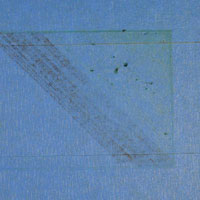 |
Филамент не загружен, сломан у входа, застрял в сопле | Проверь загрузку, очисти сопло, добавь «юбку» (skirt) в слайсере для прочистки перед печатью |
| Плохая адгезия первого слоя | 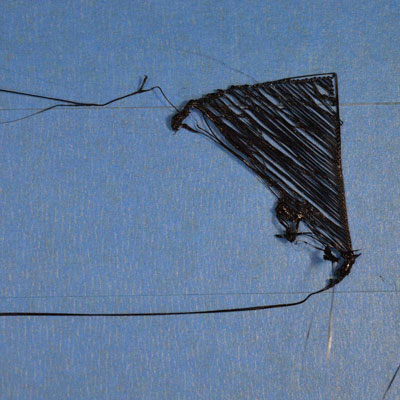 |
Высокий Z-offset, холодный стол, жирный стол, мокрый филамент | Откалибруй Z-offset, обезжирь стол изопропиловым спиртом, подбери температуру стола, высуши филамент |
| Дефект | Фото | Причины | Решение |
|---|---|---|---|
| Недоэкструзия | 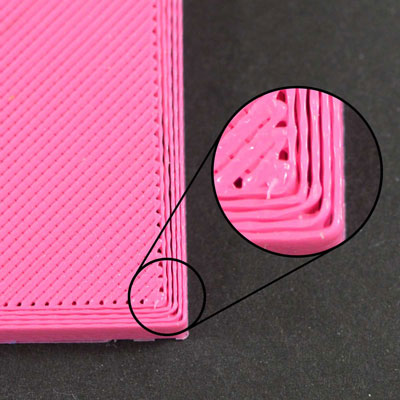 |
Неверный диаметр филамента в слайсере, изношенное сопло, слабый натяг привода | Измерь реальный диаметр штангенциркулем, проверь сопло, откалибруй E-steps |
| Переэкструзия | 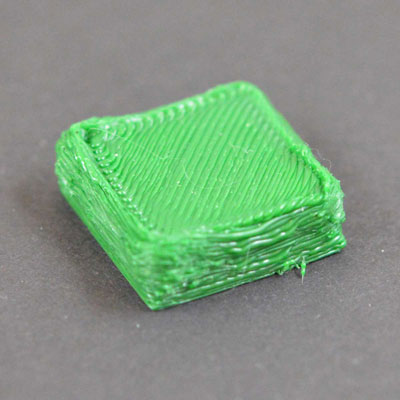 |
Диаметр прописан меньше реального, частичный засор | Откорректируй diameter в слайсере, проверь сопло |
| Дыры в верхних слоях | 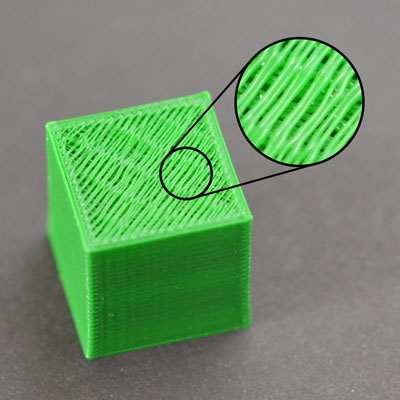 |
Мало верхних сплошных слоёв, низкий infill | Увеличь solid top layers (мин. 0.5 мм), подними infill до 30–50% |
| Стрингинг (волоски) | 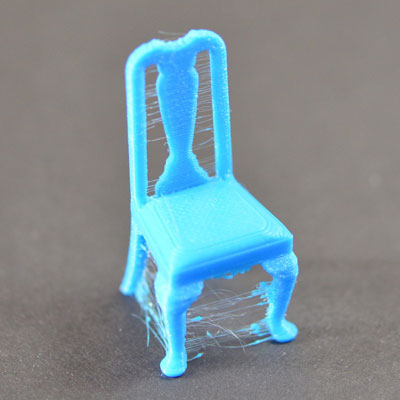 |
Слишком жидкий материал при перемещениях | Включи retraction (1–2 мм direct drive, до 6 мм bowden), снизь температуру на 5–10°C, настрой Pressure Advance |
| Остановка в середине | 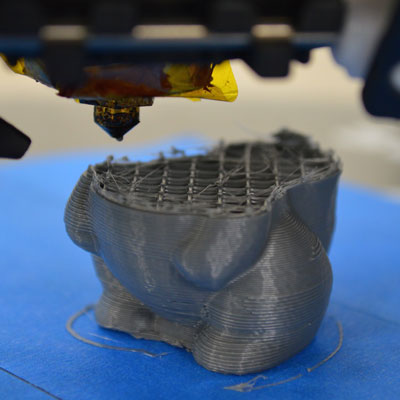 |
Кончился филамент, протачивание шестерёнкой, засор | Проверь бобину, осмотри привод экструдера на стружку, прочисти сопло |
| Протачивание филамента | 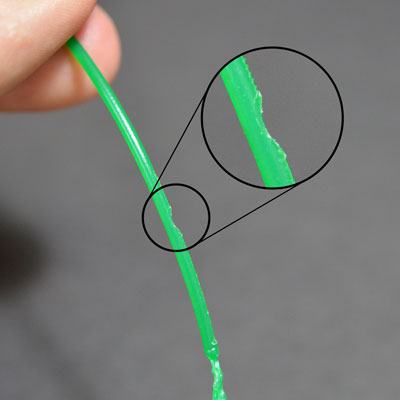 |
Экструдер перемалывает прут — слишком высокая скорость или засор | Снизь скорость на 50%, прочисти сопло, подними температуру на 5°C |
| Засор экструдера | 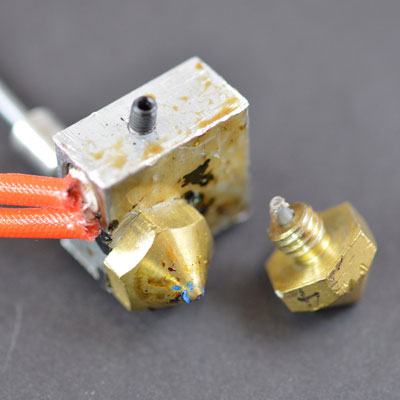 |
Обгоревший пластик, смена материала без чистки, низкая температура | Cold pull (нагрей → вытащи пруток резко), игла для прочистки, замена сопла |
| Дефект | Фото | Причины | Решение |
|---|---|---|---|
| Перегрев | 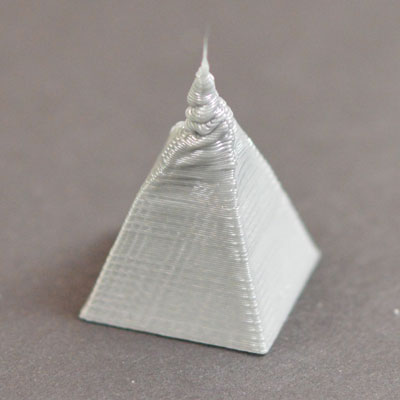 |
Недостаточное охлаждение между слоями | Снизь температуру на 5°C, уменьши скорость, подними скорость вентилятора, поставь min layer time ≥10 сек |
| Наплывы и пузыри | 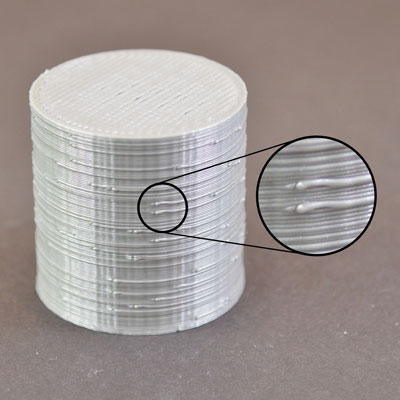 |
Давление в сопле при начале/конце периметра | Настрой retraction и restart distance, включи coasting (0.2–0.5 мм), рандомизируй точку начала шва |
| Слабый инфил | 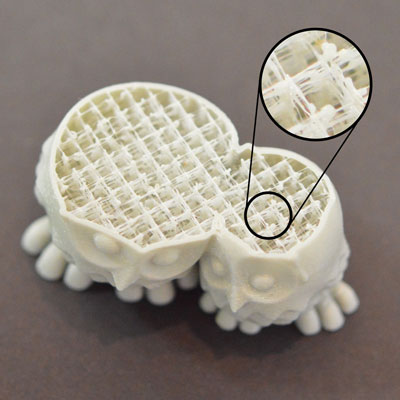 |
Слишком высокая скорость инфила | Снизь скорость инфила на 50%, смени паттерн на Grid или Gyroid |
| Зазор между инфилом и стенкой | 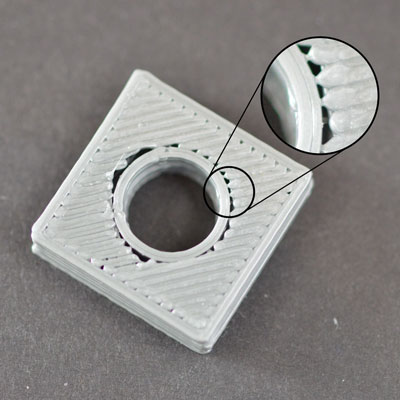 |
Мало перекрытия (overlap) | Увеличь outline overlap с 20% до 30%, подними extrusion multiplier |
| Царапины на верхней поверхности | 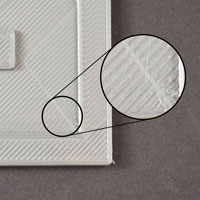 |
Сопло задевает поверхность при перемещении | Подними Z-offset, включи lift nozzle при retraction |
| Линии на боку | 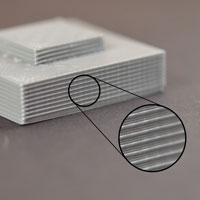 |
Нестабильная температура, непостоянная экструзия | Стабилизируй температуру PID-калибровкой, проверь равномерность подачи |
| Зазоры в углах | 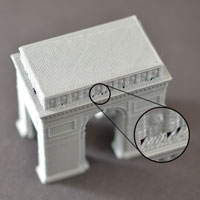 |
Мало верхних слоёв, слабый инфил | Увеличь solid top layers, подними infill |
| Зазоры в тонких стенках | 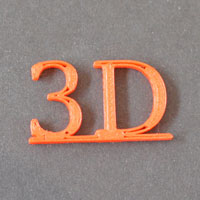 |
Толщина стенки меньше двух диаметров сопла | Включи thin wall compensation в слайсере, исправь модель |
| Дефект | Фото | Причины | Решение |
|---|---|---|---|
| Сдвиг слоёв | 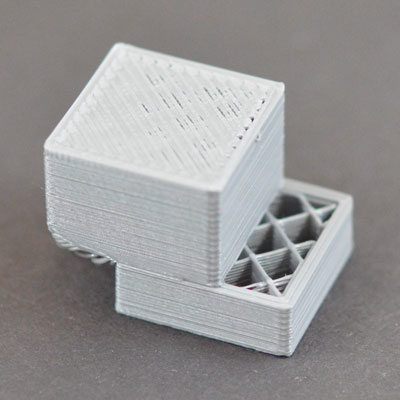 |
Ускорение выше возможностей моторов, слабые ремни, механические препятствия | Снизь ускорение, проверь натяг ремней, убери препятствия в зоне движения |
| Деформация / коробление | 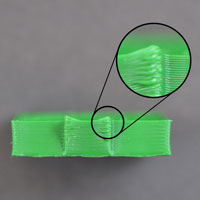 |
Усадка материала при остывании | Грей стол до нужной температуры, не охлаждай первые слои, закрой принтер от сквозняков |
| Расслоение | 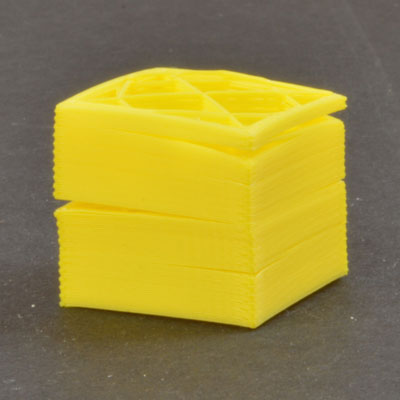 |
Слои не слипаются из-за низкой температуры | Подними температуру сопла на 10°C, уменьши охлаждение, проверь высоту слоя (макс 80% от диаметра сопла) |
| Вибрации / рингинг (призраки) | 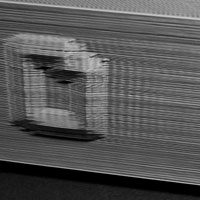 |
Инерция головы при смене направления | Подтяни ремни, снизь ускорение и jerk, включи Input Shaper в Klipper — полностью устраняет проблему |
| Материал | Сопло | Стол |
|---|---|---|
| PLA | 210°C | 60°C |
| PETG | 235°C | 75°C |
| ABS/ASA | 280–290°C | 110°C |
| HIPS | 270°C | 100°C |
| PC (поликарбонат) | 280–290°C | 120°C |
| PA12 (Нейлон) | 250°C | 100°C |
| ABS CF/GF | 290°C | 110°C |
⚠️ PTFE трубка ограничена 250°C. Для высокотемпературных материалов нужна full-metal хотенд зона.
В папке scripts/ три скрипта для регулярного обслуживания системы.
Архивирует printer.cfg, конфиг OctoPrint и список плагинов. Хранит последние 7 бэкапов.
# Локальный бэкап (в ~/backups/3dprinter/)
bash scripts/backup.sh

# Бэкап + отправка архива в Telegram
TELEGRAM_TOKEN=xxx TELEGRAM_CHAT_ID=yyy bash scripts/backup.sh --tgОбновляет OctoPrint, все плагины, Klipper и камеру одной командой.
bash scripts/update.shПроверяет: OctoPrint, Klipper, webcam, ADXL345 MCU, диск, RAM, CPU-температуру.
При проблемах — отправляет алерт в Telegram.
# Разовая проверка
bash scripts/health_check.sh

# С Telegram-алертами
TELEGRAM_TOKEN=xxx TELEGRAM_CHAT_ID=yyy bash scripts/health_check.sh
Автозапуск через cron каждые 5 минут:
crontab -eДобавить строку:
*/5 * * * * TELEGRAM_TOKEN=<token> TELEGRAM_CHAT_ID=<chat_id> /home/pi/3d-printer-control/scripts/health_check.sh >> /home/pi/health_check.log 2>&1
Где взять TELEGRAM_CHAT_ID: напиши боту /start, затем открой https://api.telegram.org/bot<TOKEN>/getUpdates — chat.id в ответе.
Веб-приложение для просмотра STL-файлов и слайсинга прямо в браузере. Не нужно устанавливать программы — открываешь сайт, загружаешь модель, настраиваешь и получаешь G-code.
Путь в репозитории: online-slicer/
| Часть | Технологии | Назначение |
|---|---|---|
| Frontend | React 19, Vite 8 | UI фреймворк и сборщик |
| 3D движок | Three.js, @react-three/fiber, @react-three/drei | Рендеринг 3D моделей |
| UI библиотека | TailwindCSS | Стилизация |
| Анимации | Framer Motion | Плавные переходы |
| HTTP клиент | Axios | Запросы к backend |
| Backend | Node.js, Express 5 | API сервер |
| Загрузка файлов | Multer | Обработка STL загрузок |
| База данных | Mongoose (MongoDB) | Хранение истории |
online-slicer/
├── frontend/              # React приложение
│   ├── src/
│   │   ├── components/
│   │   │   ├── STLViewer.jsx        # 3D просмотр модели в браузере
│   │   │   ├── Header.jsx           # Шапка приложения
│   │   │   ├── Hero.jsx             # Главный экран
│   │   │   ├── Services.jsx         # Список возможностей
│   │   │   ├── Portfolio.jsx        # Примеры работ
│   │   │   └── CalculatorForm.jsx   # Калькулятор стоимости печати
│   │   ├── pages/
│   │   │   └── Home.jsx             # Главная страница
│   │   ├── api/
│   │   │   ├── api.js               # Запросы к backend
│   │   │   └── server.js            # (дублирующий файл)
│   │   ├── App.jsx
│   │   └── main.jsx
│   ├── package.json
│   └── vite.config.js
│
├── backend/               # Express API сервер
│   ├── server.js          # Основной файл — все маршруты
│   ├── uploads/           # Загруженные STL файлы
│   └── package.json
│
└── print3d-app/           # Дополнительное React приложение
    ├── src/
    │   ├── App.jsx
    │   └── main.jsx
    ├── package.json
    └── vite.config.js
# Backend
cd online-slicer/backend
npm install

# Frontend (основной)
cd ../frontend
npm install

# print3d-app (дополнительный)
cd ../print3d-app
npm install# Терминал 1: Backend
cd online-slicer/backend
npm start
# Сервер запущен на http://localhost:3000
# Терминал 2: Frontend
cd online-slicer/frontend
npm run dev
# Приложение открывается на http://localhost:5173
# Терминал 3 (опционально): print3d-app
cd online-slicer/print3d-app
npm run dev
# На http://localhost:5174# Собрать frontend
cd online-slicer/frontend
npm run build
# Результат в папке dist/
# Backend запускается напрямую (Node.js не требует сборки)
cd online-slicer/backend
npm startСоздай файл online-slicer/backend/.env:
PORT=3000
MONGODB_URI=mongodb://localhost:27017/slicer
UPLOAD_DIR=./uploads# Посмотреть логи
journalctl -u octoprint -n 100
# Частые причины:
# 1. Порт 5000 занят — проверь
ss -tlnp | grep 5000
# 2. Виртуальное окружение повреждено — пересоздай
rm -rf ~/oprint
python3 -m venv ~/oprint
source ~/oprint/bin/activate
pip install OctoPrint# Проверить все серийные порты
ls /dev/ttyUSB* /dev/ttyACM* /dev/serial/by-id/
# Если ничего нет — кабель не подключён или MCU не прошит
# Если есть — добавить pi в группу dialout
sudo usermod -a -G dialout pi
sudo reboot
# Проверить что порт в printer.cfg правильный
nano ~/printer_data/config/printer.cfg
# Найди [mcu] → serial:Причина 1: Неправильный серийный порт в printer.cfg
ls /dev/serial/by-id/
# Скопируй точный путь в [mcu] serial:
Причина 2: MCU не прошит прошивкой Klipper
# Нужно перекомпилировать и прошить (смотри Шаг 8)
cd ~/klipper
make menuconfig
make
# Скопировать klipper.bin на SD карту принтера
Причина 3: Pi не в группе dialout
groups pi | grep dialout
# Если нет dialout:
sudo usermod -a -G dialout pi
sudo reboot# Проверить что камера определяется системой
ls /dev/video*
v4l2-ctl --list-devices
# Проверить что mjpg-streamer запущен
sudo systemctl status webcam
# Попробовать запустить вручную и посмотреть ошибку
mjpg_streamer -i "input_uvc.so -d /dev/video0 -r 640x480 -f 15" -o "output_http.so -p 8080"
# Проверить стрим вручную
curl http://localhost:8080/?action=snapshot -o /tmp/test.jpg
ls -la /tmp/test.jpg # если файл создался — стример работаетПроверь URL в OctoPrint Settings → Webcam:
- Stream:
http://127.0.0.1:8080/?action=stream - Snapshot:
http://127.0.0.1:8080/?action=snapshot
# 1. Проверить что OctoPrint работает
sudo systemctl status octoprint

# 2. Посмотреть логи OctoPrint (ищи ошибки telegram)
tail -f ~/.octoprint/logs/octoprint.log | grep -i telegram
В OctoPrint:
- Settings → Telegram → убедись что токен правильный
- Нажми кнопку Test — бот должен прислать тестовое сообщение
- Проверь что в разделе Users есть твой аккаунт с правами Admin
# Температура CPU Pi
vcgencmd measure_temp

# Если выше 80°C — нужен радиатор
# Если выше 85°C — Pi начнёт throttling (замедление)
Решения:
- Приклей медный или алюминиевый радиатор на чип Pi
- Добавь небольшой 5V кулер (30×30 мм)
- Убедись что корпус Pi не закрыт — нужна вентиляция
# Убедись что файл существует
ls ~/printer_data/config/printer.cfg

# Если нет — создай директорию и скопируй
mkdir -p ~/printer_data/config
cp ~/3d-printer-control/klipper/printer.cfg ~/printer_data/config/# Все сервисы должны быть active (running)
sudo systemctl status octoprint
sudo systemctl status klipper
sudo systemctl status webcam
# Температуры CPU Pi
vcgencmd measure_temp
# Использование RAM (на Zero 2 должно оставаться > 100 MB свободно)
free -h
# Свободное место на SD карте
df -h /